Exakt 3024 × 4032 (3:4)
Ray-Ban Meta Brillen nehmen 12-MP-Hochformatfotos mit 3024×4032 auf. Der Konverter passt dein Foto exakt an diese Größe an, damit Instagram es wie ein Foto von der Brille behandelt.
Der kostenlose Foto-Konverter für die Ray-Ban Meta Brille. Wandle jedes Foto oder Video ins echte Format der Ray-Ban Meta Smart Glasses um (3024×4032 im Verhältnis 3:4, EXIF & QuickTime-Atome), lade Gyro-Stories ohne Meta Brille hoch und schalte 3D Spin View auf Instagram frei.
Wichtiger Hinweis: Die Videokonvertierung befindet sich im Betatest und funktioniert aufgrund plattformspezifischer Neucodierung möglicherweise nicht auf allen Android-Geräten.
Echtes Foto mit „KI-Info“ auf Instagram, Facebook oder Threads versehen? Ziehe es hierher, um C2PA-, IPTC-, XMP- oder EXIF-Felder zu prüfen und eine saubere Kopie zu speichern. Pixel bleiben unverändert und nichts wird hochgeladen.
Was kein Metadaten-Tool entfernen kann
Unsichtbare Pixel-Wasserzeichen wie Google SynthID und Meta Video Seal, Metas eigene Bilderkennung und der KI-Schalter, den du beim Posten selbst setzt. Bereits veröffentlichte Beiträge ändern sich durch die Bereinigung nicht.
Nächster Schritt: Lade diese saubere Kopie als neuen Beitrag hoch. Der alte Beitrag behält sein Label.
Nutze das Tool für fälschlich markierte echte Fotos und zum Entfernen privater Metadaten. Tatsächlich KI-generierte Inhalte sollten weiterhin gekennzeichnet werden, wie es Metas Richtlinien verlangen.
Entfernt C2PA Content Credentials, IPTC DigitalSourceType und KI-Toolnamen. Unsichtbare Wasserzeichen wie SynthID oder bereits veröffentlichte Beiträge können nicht geändert werden. Vollständige Anleitung & FAQ →
Dauert weniger als 15 Sekunden. Keine spezielle App und keine Hardware nötig.
Wähle ein beliebiges Foto in FreeImGen AI und tippe auf Auf Instagram teilen oder Foto herunterladen, um es direkt in „Fotos“ bzw. in der Kamerarolle zu sichern.
Öffne Instagram, wische nach rechts für eine neue Story und wähle das konvertierte Foto aus deiner Kamerarolle (keine Screenshots).
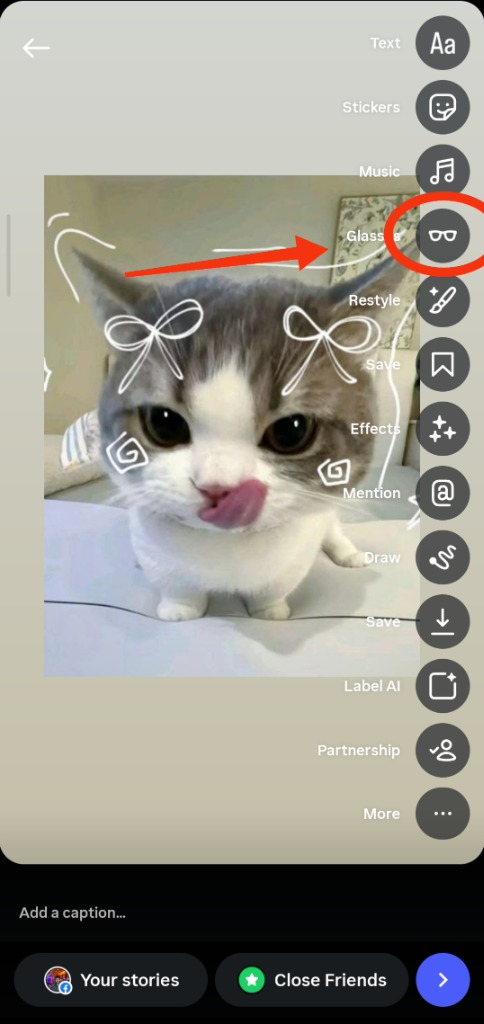
Suche das Brillen-Symbol in der rechten Seitenleiste. Tippe darauf, um das 3D-Ray-Ban-Modell zu aktivieren, und neige dein Handy zum Drehen!
Wenn du dein konvertiertes Foto oder Video in Instagram Stories auswählst, prüft Instagram die Ray-Ban Meta Wearable-Metadaten und schaltet die versteckte [[Brillen]]-Schaltfläche in der rechten Seitenleiste automatisch frei.
Das eingekreiste Brillen-Symbol finden: Schau in die rechte Werkzeugleiste des Story-Editors. Zwischen Musik (♫) und Restyle (🖌️) erscheint die offizielle Brillen (🕶️)-Schaltfläche (im Screenshot rot eingekreist).
Zum Aktivieren tippen: Tippe einmal auf das Brillen-Symbol, um das offizielle 3D-Overlay der Ray-Ban Smart Glasses an deine Story anzuhängen.
Neigen und in 3D drehen: Instagram nutzt das Gyroskop deines Geräts, sodass sich die 3D-Sonnenbrille in Echtzeit dreht und über die POV-Szene schwenkt, wenn du dein Handy neigst!
Mit diesen 3 einfachen Regeln erscheint der 3D-Sticker garantiert in deiner Story:
Lade immer die konvertierte Originaldatei direkt aus der Fotos-App deines Geräts hoch.
Ein Screenshot entfernt alle Kamera-Tags. Speichere immer das tatsächlich konvertierte JPEG.
Messenger komprimieren Bilder und löschen die Ray-Ban Meta Tags, die Instagram braucht.
Schnelle Antworten zu Ray-Ban Meta Stories, Datenschutz und dem KI-Info-Label
Er wandelt jedes Foto in das Format um, das Ray-Ban Meta Brillen erzeugen: ein Hochformatbild mit 3024×4032 (3:4) und Ray-Ban Meta Kamera-EXIF-Tags (Make: Meta, 12 MP, f/2.2). Instagram Stories liest diese Tags und zeigt die Brillen-Option an, die den rotierenden 3D-Brillen-Sticker und Spin View hinzufügt.
Wähle oder ziehe ein JPG-, PNG- oder WebP-Foto in den Konverter oben, wähle ein Gestell (Wayfarer, Headliner oder Skyler) und tippe auf „Foto herunterladen“ oder „Auf Instagram teilen“. Das Foto wird auf deinem Gerät auf 3024×4032 skaliert, mit Tags versehen und in deiner Kamerarolle gespeichert.
Öffne Instagram, starte eine neue Story und wähle das konvertierte Foto aus deiner Kamerarolle. Tippe in der rechten Leiste auf das Brillen-Symbol und neige dann dein Handy, um die 3D-Brille zu drehen und die Szene zu schwenken.
Lade die konvertierte Datei direkt aus deiner Kamerarolle hoch. Screenshots sowie Fotos, die über WhatsApp oder Telegram verschickt wurden, verlieren die Kamera-Tags, nach denen Instagram sucht. Speichere auf dem Handy über „Bild sichern“ im Teilen-Menü, damit die Tags erhalten bleiben.
Ja, der Video-Konverter (Beta) erstellt ein 9:16-MOV mit Meta-Brillen-Metadaten. Video funktioniert derzeit nur auf dem iPhone, weil Instagram für Android Videos neu kodiert und das Tag verliert. Poste auf Android stattdessen ein konvertiertes Foto.
Öffne im Konverter den Tab „KI-Label-Entferner“. Er zeigt die C2PA-, IPTC-, XMP- oder EXIF-Felder, die Instagram, Facebook und Threads dazu bringen, „KI-Info“ anzuzeigen, und speichert eine saubere Kopie ohne Neukodierung. Unsichtbare Wasserzeichen kann er nicht entfernen, und bereits veröffentlichte Beiträge lassen sich damit nicht ändern.
Es ist kostenlos und nichts wird hochgeladen. Die gesamte Verarbeitung läuft in deinem Browser auf deinem eigenen Gerät, deine Fotos und Videos erreichen also nie einen Server.
Ja. Es läuft in Safari, Chrome, Edge und Firefox. Nutze auf dem Handy Kamera oder Galerie, am Mac oder PC einfach Drag & Drop.
Instagram Stories zeigt die Brillen-Option nur bei Fotos, die laut Instagram von einer Ray-Ban Meta Brille stammen. Geprüft werden die Bildgröße und die Kamera-Tags in der Datei. Dieser Konverter gibt jedem Foto genau diese Merkmale – direkt auf deinem Gerät.
Ray-Ban Meta Brillen nehmen 12-MP-Hochformatfotos mit 3024×4032 auf. Der Konverter passt dein Foto exakt an diese Größe an, damit Instagram es wie ein Foto von der Brille behandelt.
Er schreibt die EXIF-Tags, die die Brille hinzufügt (Make: Meta, Ray-Ban Meta Modell, 12-MP-Objektiv f/2.2) – passend zum gewählten Rahmen Wayfarer, Headliner oder Skyler.
Alles läuft in deinem Browser. Deine Fotos werden nie hochgeladen, und es gibt weder Registrierung noch Wasserzeichen.
| Merkmal | Handyfoto | Hier konvertiert | Ray-Ban Meta |
|---|---|---|---|
| 3D-Brillen-Sticker in Stories | Nein | Ja | Ja |
| Größe 3024 × 4032 (3:4) | Unterschiedlich | Ja | Ja |
| Ray-Ban Meta Kamera-Tags | Nein | Ja | Ja |
| Funktioniert mit jedem Foto oder jeder Kamera | Ja | Ja | Nur Brille |
| Kosten | Kostenlos | Kostenlos | ab 299 $ |
Echtes Foto bei Instagram, Facebook oder Threads mit „KI-Info“ markiert? Finde die C2PA-, IPTC- und XMP-Felder dahinter und speichere eine saubere Kopie. Funktioniert mit Fotos und Videos.
KI-Info entfernen →Speichere öffentliche Suno-Songs als 320-kbit/s-MP3 mit Cover oder als WAV, oder schneide einen Klingelton. Anleitungen: Suno-Songs herunterladen, MP3 vs. WAV, Klingeltöne.
Suno Downloader öffnen →