Come pubblicare foto della galleria come
storia Ray-Ban Meta su Instagram
Hai scattato una foto fantastica con lo smartphone o con la fotocamera e vuoi condividerla su Instagram con l'adesivo interattivo 3D occhiali Ray-Ban Meta? Converti le tue foto della galleria qui sotto in meno di 30 secondi.
Converti la tua foto della galleria adesso
Seleziona l'immagine per applicare le firme hardware ufficiali Ray-Ban Meta Gen 2 EXIF 0232 e normalizzare a 3024×4032 (3:4).
Avviso importante: La conversione video è in beta attiva e potrebbe non funzionare su tutti i dispositivi Android a causa della ricodifica.
Foto reale contrassegnata con «Informazioni sull'IA» su Instagram, Facebook o Threads? Rilasciala qui sotto per vedere quali campi C2PA, IPTC, XMP o EXIF attivano l'etichetta e salva una copia pulita. I pixel non vengono ricodificati e nulla viene caricato.
Rilevatore e rimozione dell'etichetta IA
Cosa abbiamo trovato
Cosa nessuno strumento di metadati può rimuovere
Filigrane invisibili nei pixel come Google SynthID e Meta Video Seal, i classificatori di Meta e l'opzione IA che attivi tu quando pubblichi. La pulizia non modifica nemmeno un post già pubblicato.
Prossimo passo: carica questa copia pulita come nuovo post. Il vecchio post mantiene la sua etichetta.
Usalo per correggere foto reali etichettate per errore e per eliminare metadati privati. I contenuti davvero generati con l'IA vanno comunque dichiarati, come richiede la policy di Meta.
Rimuove Content Credentials C2PA, IPTC DigitalSourceType e nomi dei tool IA. Non rimuove filigrane invisibili come SynthID né modifica post già pubblicati. Guida completa e FAQ →
Come evitare che iOS Safari rimuova i metadati EXIF
Oltre il 60% dei creator pubblica da iPhone. iOS Safari applica una rigida protezione della privacy: se scarichi un file nell'app «File» e poi lo carichi su Instagram, i metadati della fotocamera vengono cancellati.
Toccare «Scarica», salvare nell'app File o fare uno screenshot. Instagram non riconoscerà i dati degli smart glasses.
Tocca «Salva / Condividi in Foto» nello studio e seleziona «Salva immagine» direttamente nel rullino dell'app Foto di Apple.
Guida passo-passo per pubblicare nelle storie di Instagram
Segui questi passaggi una volta salvata la foto nel tuo rullino:
Apri Instagram, scorri verso destra per accedere alla fotocamera delle storie e tocca la miniatura della galleria in basso a sinistra.
Scegli la foto appena salvata da «Recenti». Noterai che è già impostata nelle proporzioni ideali 3:4 senza tagli o bande nere.
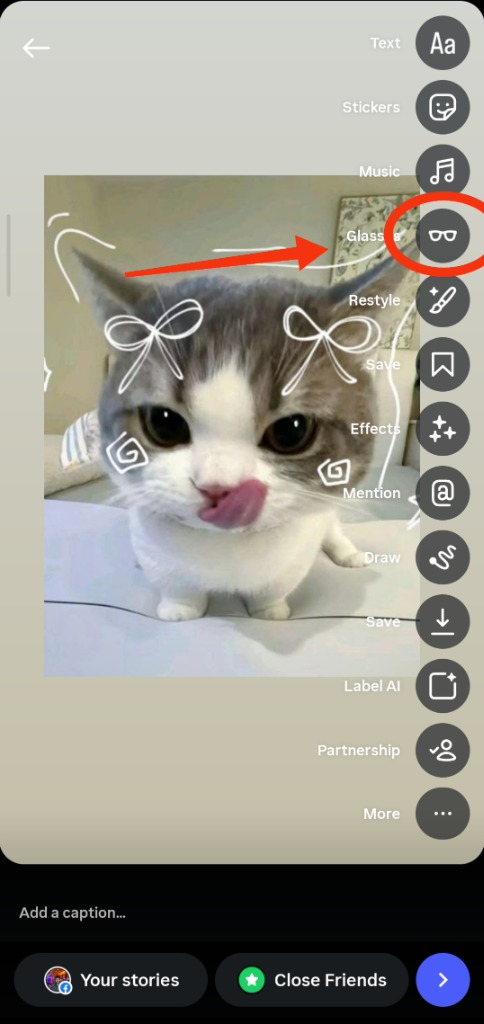
Guarda la barra degli strumenti verticale a destra e tocca l'icona degli occhiali accanto agli strumenti di testo e sticker.
Il modello 3D Ray-Ban Meta si applica alla storia. Inclina delicatamente il telefono per vederlo girare in tempo reale grazie al giroscopio!
Domande frequenti
Risposte su come trasformare immagini della galleria in storie interattive Meta.
Posso usare qualsiasi foto già salvata nella mia galleria?
Sì! Che sia scattata con iPhone, Samsung Galaxy, Google Pixel, fotocamera mirrorless o generata con l'AI (Midjourney, DALL-E), FreeImGen AI la converte a 3024×4032 (3:4) inserendo i dati EXIF necessari.
Perché Safari rimuove i metadati quando scarico un'immagine?
Se tocchi «Scarica» in Safari salvando il file nell'app «File» (iCloud Drive), iOS rimuove i metadati EXIF durante il passaggio a Instagram. Tocca sempre «Salva in Foto» e poi «Salva immagine».
Funziona anche con foto orizzontali in formato panoramico?
Sì. Lo studio posiziona automaticamente la foto orizzontale su un canvas 3024×4032 (verticale 3:4), incorniciandola alla perfezione per Instagram Stories.
Le mie foto private vengono caricate su un server?
No. FreeImGen AI elabora tutte le immagini localmente nella sandbox del tuo browser tramite HTML5 Canvas e JavaScript. Nessun byte viene salvato su server remoti.
Posso convertire anche video dalla galleria?
Sì. Per convertire video nel formato occhiali Meta (1440×1920 9:16 con atomi QuickTime), utilizza il nostro convertitore video dedicato.