Hoe je galerij-foto’s plaatst als
Ray-Ban Meta Story op Instagram
Heb je een mooie foto gemaakt met je smartphone of camera en wil je deze delen op Instagram Story met de interactieve 3D Ray-Ban Meta draaiende brilsticker? Converteer je galerij-foto’s hieronder in minder dan 30 seconden.
Converteer je galerij-foto direct
Selecteer je afbeelding hieronder om originele Ray-Ban Meta Gen 2 EXIF 0232-hardwaretags in te sluiten en te normaliseren naar 3024×4032 (3:4).
Belangrijke mededeling: Videoconversie is in actieve bètatest en werkt mogelijk niet op alle Android-apparaten vanwege hercodering.
Echte foto gemarkeerd met "AI-info" op Instagram, Facebook of Threads? Sleep deze hieronder om te zien welke C2PA-, IPTC-, XMP- of EXIF-velden het label triggeren en sla een schone kopie op. Pixels worden niet opnieuw gecodeerd en er wordt niets geüpload.
AI-info-label detecteren en verwijderen
Wat we hebben gevonden
Wat geen enkele metadatatool kan verwijderen
Onzichtbare pixelwatermerken zoals Google SynthID en Meta Video Seal, de eigen classifiers van Meta en de AI-schakelaar die je zelf aanzet bij het plaatsen. Opschonen verandert ook niets aan een bericht dat al online staat.
Volgende stap: plaats deze schone kopie als nieuw bericht. Het oude bericht houdt zijn label.
Gebruik dit om echte foto's met een onterecht label te corrigeren en om privémetadata te verwijderen. Inhoud die echt met AI is gemaakt, moet je nog steeds vermelden, zoals het beleid van Meta vereist.
Verwijdert C2PA Content Credentials, IPTC DigitalSourceType en namen van AI-tools. Kan geen onzichtbare watermerken zoals SynthID verwijderen of bestaande posts aanpassen. Volledige handleiding & FAQ →
Zo voorkom je dat iOS Safari EXIF-metadata wist
Meer dan 60% van de creators uploadt vanaf een iPhone. iOS Safari heeft een strikte privacyfunctie: sla je een bestand op in de Bestanden-app en upload je dat naar Instagram, dan worden camerametadata automatisch verwijderd.
Op „Download” tikken, opslaan in de Bestanden-app of een screenshot maken. Instagram herkent de bril-metadata dan niet.
Tik in de studio op „Opslaan / Delen naar Foto’s” en kies „Afbeelding opslaan” direct in je Apple Foto’s filmrol.
Stap-voor-stap Instagram Story plaatsingsgids
Volg deze stappen zodra je foto is opgeslagen in je filmrol:
Open Instagram, veeg naar rechts voor de Story-camera en tik linksonder op je galerij-miniatuur.
Kies je nieuw opgeslagen foto uit „Recent”. De foto staat al direct netjes in de 3:4 verhouding zonder zwarte balken.
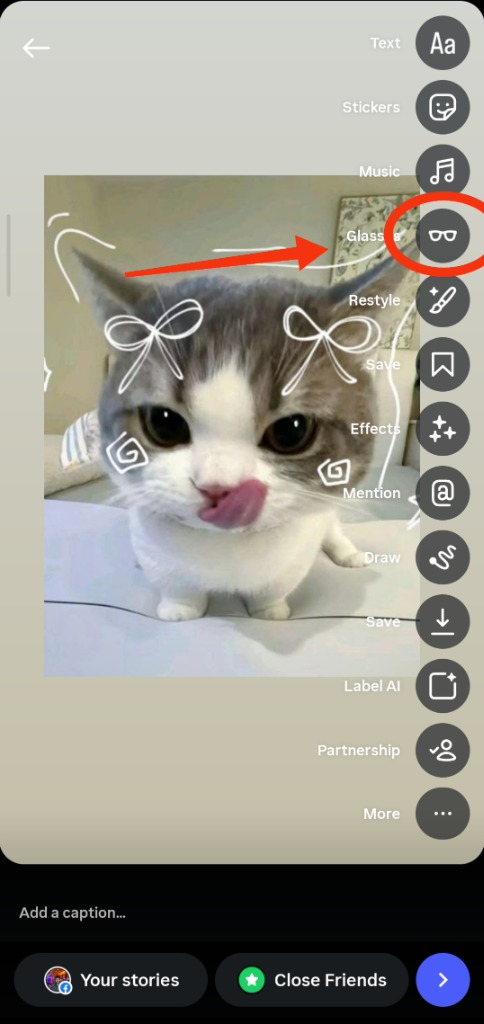
Kijk naar de verticale werkbalk aan de rechterkant en tik op het bril-icoon naast tekst, stickers en muziek.
Het 3D-model van de Ray-Ban Meta bril verschijnt op je Story. Kantel je smartphone om de bril live te laten spinnen via de gyroscoop!
Veelgestelde vragen
Vragen over het omzetten van filmrol-afbeeldingen naar interactieve Meta Stories.
Kan ik elke foto uit mijn galerij gebruiken?
Ja! Of de foto nu is gemaakt met een iPhone, Samsung Galaxy, Google Pixel, professionele camera of gegenereerd met AI (Midjourney, DALL-E) – FreeImGen AI formatteert hem exact naar 3024×4032 (3:4) met de vereiste EXIF-tags.
Waarom verwijdert Safari soms metadata bij het opslaan?
Als je in iOS Safari op „Download” tikt en opslaat in de Bestanden-app, wist iOS bij het delen vaak de uitgebreide EXIF-gegevens. Gebruik daarom altijd onze knop „Opslaan naar Foto’s” en tik op „Afbeelding opslaan”.
Werkt dit ook met liggende (landschaps) foto’s?
Ja. De studio plaatst je liggende foto automatisch gecentreerd op een 3024×4032 canvas (3:4 staand), perfect passend voor Instagram Stories zonder vervorming.
Worden mijn privéfoto’s naar een server verzonden?
Nee. FreeImGen AI verwerkt 100% van je afbeeldingen lokaal in je browser-sandbox met behulp van HTML5 Canvas en JavaScript. Er worden geen bestanden opgeslagen of geüpload.
Kan ik ook video’s uit mijn filmrol converteren?
Ja. Om video’s om te zetten naar het Meta-bril formaat (1440×1920 9:16 met QuickTime-metadata-atomen), gebruik je onze gespecialiseerde video-converter.