カメラロールの写真を
Ray-Ban Metaストーリーとして投稿する方法
スマホやカメラで撮影した写真を、Instagramストーリーで話題の3D Ray-Ban Metaメガネ回転ステッカー付きでシェアしてみませんか?下のブラウザツールで30秒以内に変換できます。
カメラロールの写真を今すぐ変換
写真を選択すると、正規のRay-Ban Meta Gen 2 EXIF 0232カメラシグネチャを書き込み、3024×4032(3:4)に正規化します。
重要なお知らせ: 動画変換は現在ベータテスト中であり、再エンコードの仕様により一部のAndroid端末では機能しない場合があります。
Instagram、Facebook、Threadsで実際の写真に「AI情報」ラベルが付きましたか?下にドロップして、どのC2PA、IPTC、XMP、EXIFフィールドが原因か確認し、クリーンなコピーを保存できます。再エンコードはなく、外部へのアップロードもありません。
AI情報ラベルの検出と削除
検出された内容
メタデータツールでは削除できないもの
Google SynthID や Meta Video Seal などのピクセルに埋め込まれた不可視の透かし、Meta 独自の分類器、投稿時に自分でオンにする AI ラベル設定。公開済みの投稿も変わりません。
誤ってラベル付けされた実写写真の修正や、個人的なメタデータの削除に使ってください。実際に AI で生成したコンテンツは、Meta のポリシーどおり引き続き開示してください。
C2PA Content Credentials、IPTC DigitalSourceType、AIツール名を削除します。SynthIDなどの不可視透かしの削除や、投稿済みの投稿の変更はできません。 完全ガイドとよくある質問 →
iOS SafariでEXIFメタデータが消えるのを防ぐ方法
多くのクリエイターがiPhoneから投稿しています。iOS Safariには厳しいプライバシー機能があり、画像を「ファイル」アプリにダウンロードしてからInstagramにアップロードすると、カメラメタデータが自動削除されます。
「ダウンロード」を押してファイルアプリに保存したり、スクリーンショットを撮ること。Instagramがメガネのメタデータを認識しなくなります。
スタジオで「写真に保存 / 共有」をタップし、共有シートで「画像を保存」を選んでカメラロールに直接保存してください。メタデータが100%維持されます!
Instagramストーリー投稿ステップガイド
写真をカメラロールに保存したら、次の手順に沿って投稿してください:
Instagramを起動し、右スワイプしてストーリーカメラを開き、左下のライブラリサムネイルをタップします。
「最近の項目」から保存した写真を選びます。黒帯が出ることなく綺麗な3:4比率で表示されます。
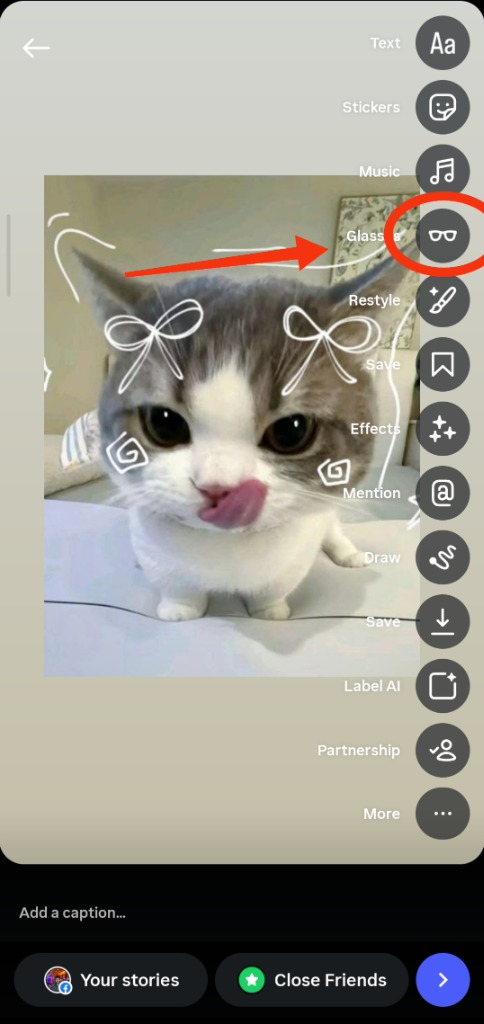
画面右側の縦型ツールバーにあるメガネアイコンをタップします(文字やスタンプツールの並び)。
3D Ray-Ban Metaモデルがストーリーに付与されます。スマートフォンをゆっくり傾けると、ジャイロセンサーに合わせてメガネがリアルタイムに回転します!
よくある質問
スマホのカメラロール写真をMetaストーリーに変換する際のよくある疑問にお答えします。
カメラロールにあるどんな写真でも使えますか?
はい!iPhone、Samsung Galaxy、Google Pixel、一眼カメラで撮影した写真や、AI(Midjourney、DALL-E)で生成した画像でも、FreeImGen AIが正確な3024×4032(3:4)に整えて必要なEXIFを書き込みます。
Safariから保存するとメタデータが消えるのはなぜですか?
iOS Safariで「ダウンロード」を押し「ファイル」アプリ(iCloud Drive)に保存すると、Instagramへ渡す際に拡張EXIFが削除されます。必ず「写真に保存 / 共有」から「画像を保存」を選んでください。
横向き(風景)の写真も変換できますか?
はい。スタジオが横向きの写真をくっきりとした3024×4032(3:4縦向き)キャンバスの中央に自動配置し、ストーリーに最適な構図にします。
プライベートな写真がサーバーに送信されますか?
いいえ。FreeImGen AIはHTML5 CanvasとJavaScriptを使用して、ブラウザ内のローカル環境でのみ100%処理します。サーバーへのアップロードは一切行われません。
カメラロールの動画も変換できますか?
はい。動画をMetaグラス形式(1440×1920 9:16、QuickTimeメタデータ付き)に変換するには、専用の動画変換ツールをご利用ください。